
在现代远程办公和团队协作中,微软Teams已成为企业、学校和组织广泛使用的协作工具。其集成了即时消息、视频会议、文件共享、任务管理等多种功能。对于初次使用者而言,掌握Teams下载后如何快速上手,能够让团队协作更加高效。本文将详细介绍Teams下载安装、账号注册、功能配置以及操作技巧,帮助用户快速熟悉并高效使用Teams。

一、为什么选择Teams
选择Teams的优势主要体现在以下几个方面:
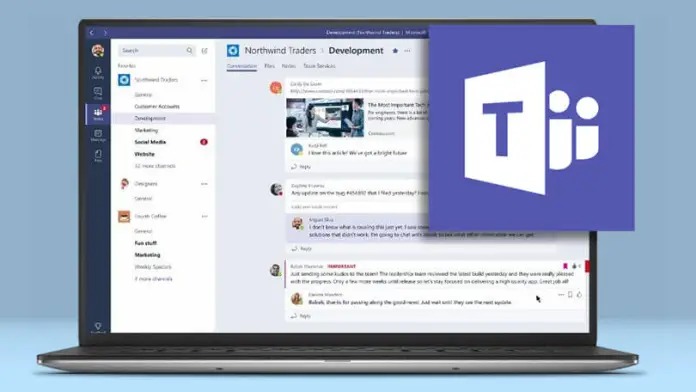
- 全功能协作平台:集聊天、会议、文件管理、任务分配于一体,无需切换多个工具。
- 跨平台支持:Windows、Mac、iOS、Android及网页版均可使用。
- Office 365深度集成:与Word、Excel、PowerPoint等办公工具无缝对接。
- 高效沟通:即时消息和视频会议功能支持团队实时交流。
- 安全可靠:依托微软云服务,提供企业级安全保护和权限管理。
通过这些优势,Teams不仅适用于企业办公,也适合教育机构、非营利组织和个人项目管理。
二、Teams下载方法
下载安装是使用Teams的第一步,建议通过官方渠道获取。
1. 官方下载入口
- 官方网站:https://www.microsoft.com/zh-cn/microsoft-teams/download-app
- 支持下载的版本包括:
- Windows客户端
- Mac客户端
- Android移动端
- iOS移动端
- Web网页版(无需下载)
2. 下载前注意事项
- 系统兼容性:确保设备满足Teams最低系统要求。
- 网络稳定:避免下载中断导致安装包损坏。
- 选择最新版:最新版提供最新功能、性能优化和安全补丁。
3. 下载技巧
- 优先通过官网或官方应用商店下载,避免第三方网站。
- 移动端用户通过App Store或Google Play下载安装。
- 下载完成后,可将安装包保存至固定目录,便于多次安装或重装。
三、Teams安装与注册
安装和注册是快速上手的关键步骤。
1. Windows客户端安装步骤
- 双击下载的
.exe文件启动安装向导。 - 选择安装路径(建议自定义安装以避免系统盘负担)。
- 按提示完成安装,自动创建桌面快捷方式。
- 启动Teams客户端,进行首次登录。
2. Mac客户端安装步骤
- 打开下载的
.pkg或.dmg文件。 - 拖动Teams图标至“应用程序”文件夹。
- 启动应用并登录账号完成设置。
3. 移动端安装步骤
- iOS设备:App Store搜索“Microsoft Teams”并安装。
- Android设备:Google Play搜索“Microsoft Teams”并安装。
- 安装后登录账户,启用通知和同步功能。
4. 注册与登录
- 使用微软账号(Microsoft Account)登录,如Outlook、Hotmail邮箱。
- 企业用户可使用企业Office 365账号登录。
- 首次登录时可设置语言、通知偏好和个人信息。
5. 安装注意事项
- 保持网络稳定,避免安装或登录失败。
- 若系统权限不足,请使用管理员权限进行安装。
- 企业环境中,如遇权限限制,可联系IT管理员协助安装。
四、Teams快速上手操作指南
熟悉基础功能后,可快速投入工作,提高协作效率。
1. 创建或加入团队
- 创建团队:点击“加入或创建团队”,选择“从零开始”或“从现有Office 365组创建”。
- 加入团队:输入团队代码或接受邀请链接加入现有团队。
2. 频道管理
- 每个团队可创建多个频道,按项目、部门或主题划分。
- 频道可设置公开或私密,控制成员访问权限。
- 在频道中可发布消息、共享文件和开展讨论。
3. 即时消息与聊天
- 支持个人聊天和群聊,可发送文本、表情、GIF、文件和链接。
- 可固定重要聊天、标记未读消息,便于管理信息。
- 支持@提及成员,提高信息可见性。
4. 视频会议与语音通话
- 支持单人或多人视频会议,最大限度提高团队协作。
- 可设置会议密码、启用等候室和会议录制功能。
- 支持屏幕共享和实时白板功能,提高会议效率。
5. 文件管理与协作
- 支持直接上传文件至团队或频道,团队成员可实时协作编辑。
- 与Office 365深度集成,可在线编辑Word、Excel、PowerPoint文档。
- 文件版本管理功能,可追踪修改历史,确保数据安全。
6. 日程与任务管理
- 集成Outlook日历,可查看会议安排和提醒。
- 任务管理通过Planner或To Do插件实现,方便项目进度追踪。
- 可将会议、任务和消息结合,提高工作效率。
五、Teams常用功能设置指南
合理配置功能可以提升使用体验和效率。
1. 通知设置
- 可自定义频道、聊天和会议的通知优先级。
- 避免信息过载,同时确保重要消息不遗漏。
2. 状态与可见性
- 设置状态为“在线”“忙碌”“勿扰”等,根据工作需求调整可见性。
- 在会议或集中工作时选择“勿扰”,减少干扰。
3. 个性化界面
- 修改主题颜色或暗黑模式,提高视觉舒适度。
- 调整聊天字体大小、频道排列顺序,提高操作便利性。
4. 集成应用与插件
- 集成常用办公工具,如Planner、OneNote、Power BI。
- 可在频道或团队中添加第三方应用,提高协作效率。
5. 安全与权限管理
- 管理团队成员角色(所有者、成员、访客)
- 控制文件访问权限和频道访问级别
- 启用多因素认证和单点登录,保障数据安全

六、提高团队协作效率的实用技巧
掌握以下技巧,可让Teams更高效地助力日常工作。
- 合理划分频道和项目:避免信息混乱,提高查找效率。
- 使用@提及与标签:确保关键成员及时收到消息。
- 利用任务与日历整合:将会议、任务和项目统一管理。
- 批量管理文件:通过文件夹和标签分类,方便快速检索。
- 定期整理聊天记录:删除不必要的历史消息,保持界面清爽。
七、常见问题及解决方案
1. Teams无法启动
- 检查网络连接是否正常
- 确认安装文件完整无损
- 升级操作系统或客户端版本
2. 消息发送或接收延迟
- 检查网络状态
- 确认通知设置是否正确
- 重启客户端或清理缓存
3. 视频会议无法开启
- 检查摄像头和麦克风权限
- 更新显卡驱动
- 测试网络带宽,确保满足视频会议需求
4. 文件无法上传或编辑
- 确认文件格式和大小是否符合要求
- 检查团队或频道权限
- 使用Office Online或客户端编辑文件
八、总结
本文详细介绍了Teams下载后如何快速上手的完整操作指南,包括下载安装、注册登录、基础操作、功能配置、提高效率的技巧以及常见问题解决方案。通过合理设置和使用,用户可以高效管理团队协作,实现即时沟通、文件共享和任务管理一体化,显著提高工作效率。
使用建议
- ✅ 始终通过官方渠道下载Teams:https://www.microsoft.com/zh-cn/microsoft-teams/download-app
- ✅ 安装完成后登录账号并设置通知和状态
- ✅ 熟练掌握频道管理、聊天、会议和文件协作
- ✅ 利用集成应用和插件提升团队协作效率
- ✅ 定期更新软件以获取最新功能和安全优化
通过本文指导,新手用户可以快速上手Teams,企业和团队成员能够在短时间内实现高效协作,充分发挥Teams在远程办公和项目管理中的价值。