
一、问题背景与常见现象说明
Teams 下载失败的典型表现
在企业办公和远程协作场景中,Microsoft Teams 已成为高频使用的沟通工具。然而,许多用户在下载安装 Teams 时,常常会遇到“下载失败”“安装中断”“出现错误代码无法继续”等问题。这类问题不仅影响个人使用体验,还会在企业部署中造成批量安装失败,进而影响工作进度。从用户反馈来看,Teams下载失败通常伴随明确的错误代码提示,例如 0x80070005、0x80070002、0x80131500、403 Forbidden 等,但系统往往并不会对错误原因进行直观说明,导致用户无从下手。
从实际环境分析,这些问题往往与系统权限、网络访问策略、安装包完整性、Microsoft 服务连接状态等因素有关。尤其是在公司电脑、受控网络环境或启用了安全策略的设备中,Teams 的下载与安装流程更容易被系统或网络拦截。因此,单纯反复点击“重试”通常无法真正解决问题,反而会增加排查难度。理解错误代码的含义,并针对性地采取修复措施,才是解决 Teams 下载失败问题的关键。

二、常见 Teams 下载失败错误代码解析
不同错误代码背后的真实原因
在 Teams下载或安装过程中,不同错误代码往往代表着不同层级的问题。0x80070005(Access Denied) 是最常见的错误之一,通常表示当前用户权限不足,无法在系统目录中写入文件。这种情况多出现在未使用管理员权限安装、系统策略限制较严格的电脑中。
0x80070002 或 0x80070003 则更多与文件路径或安装包缺失有关,可能是下载过程中被安全软件拦截,或缓存文件损坏导致系统找不到必要组件。
此外,0x80131500 多与 .NET Framework 或系统组件异常有关,常见于系统长期未更新或核心运行库缺失的环境。
在网络层面,用户也可能遇到 403、404、TLS 连接失败 等提示。这类错误往往意味着当前网络环境无法正常访问 Microsoft 官方下载服务器,常见原因包括公司防火墙限制、代理配置错误、DNS 解析异常,甚至是地区性网络波动。对于企业用户而言,如果 IT 管理员在租户层面限制了应用下载,也可能导致 Teams 客户端在下载阶段直接失败。因此,单一错误代码并非“软件故障”,而是系统、网络和策略多重因素综合作用的结果。

三、Teams 下载失败的通用修复方法
从基础检查到深度修复的完整方案
针对 Teams 下载失败问题,建议按照“由简到繁”的思路逐步排查。首先,确认使用管理员权限运行安装程序,并临时关闭第三方杀毒软件或防护工具,避免误拦截安装行为。其次,清理系统中的 Teams 残留文件,重点包括 %AppData%\Microsoft\Teams 与 %LocalAppData%\Microsoft\Teams 目录,这一步可以有效解决因旧版本残留导致的安装冲突。
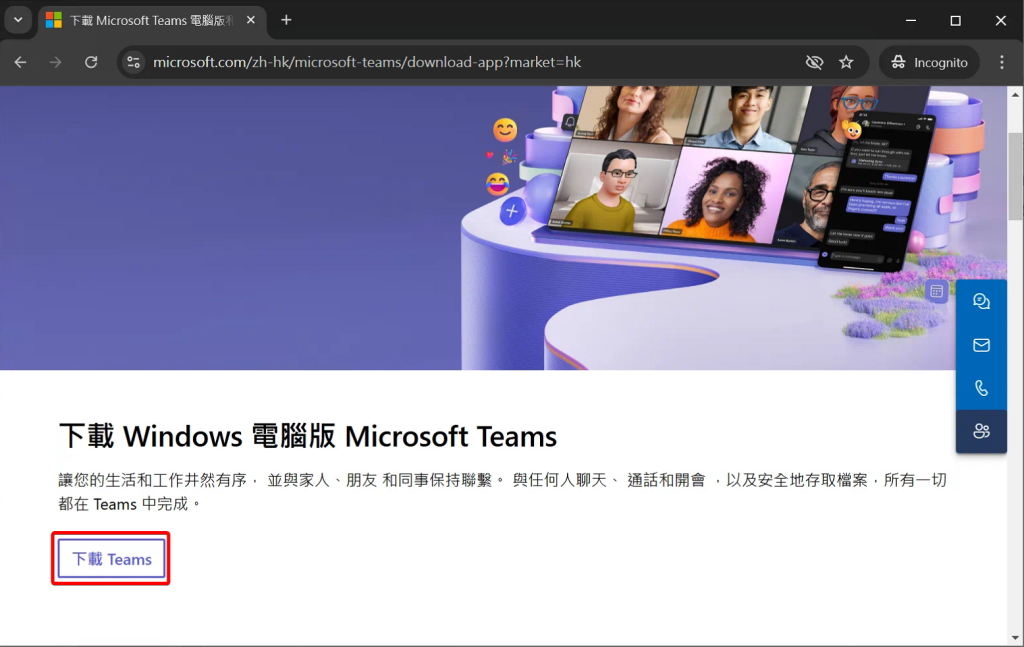
在网络方面,建议切换至稳定的网络环境,避免使用受限 Wi-Fi 或复杂代理;必要时可手动修改 DNS 为公共 DNS(如 8.8.8.8)以改善解析问题。对于多次下载失败的情况,推荐直接从 Microsoft 官方网站获取离线安装包(Enterprise MSI),绕过在线下载过程,提高成功率。如果问题仍然存在,应检查 Windows Update 状态,确保系统组件与 .NET Framework 处于最新版本。
对于企业用户,还需要确认租户策略中是否允许 Teams 客户端下载与使用,避免因组织级限制导致安装始终失败。通过系统化排查,大多数 Teams 下载失败问题都可以得到有效解决。
总结
Teams 下载失败并非单一原因导致,而是权限、系统组件、网络环境和组织策略等多方面因素共同作用的结果。通过正确理解错误代码含义,并结合针对性的修复方法,用户可以显著提升安装成功率。无论是个人用户还是企业 IT 管理员,建立一套标准化的排查思路,都是保障 Teams 顺利部署与使用的重要前提。
问题一:出现错误代码 0x80070005,无法继续下载
该错误通常表示权限不足,常见于未使用管理员权限安装 Teams 的情况。系统策略或安全软件可能阻止安装程序写入系统目录。建议右键以管理员身份运行安装程序,临时关闭杀毒或防护软件,并确认当前账号具备本地安装权限。
问题二:下载过程中提示 0x80070002 或文件缺失
此问题多与安装包下载不完整或缓存文件损坏有关,可能因网络中断或被安全软件拦截导致。可先清理 Teams 残留缓存目录,再重新下载安装。建议从 Microsoft 官网获取最新版安装包,避免使用第三方下载源。
问题三:提示无法连接服务器或出现 403 错误
该情况通常与网络环境有关,尤其是在公司网络或使用代理时较为常见。防火墙、DNS 异常或组织策略可能阻止访问 Microsoft 下载服务器。可尝试切换网络、修改 DNS,或使用离线安装包绕过在线下载限制。